创建第一个保险库 —— 六步向导全程截图对照
开始之前:保险库应该放哪里?
Cryptomator 不是云盘客户端——它不负责把文件同步到云盘。它只负责在本地加密。云盘同步需要你自己安装对应服务商的软件(Dropbox、Google Drive、OneDrive、Nextcloud Desktop 等)。
所以:
保险库目录必须放在云盘软件的同步文件夹里面,云盘软件才会自动把加密后的密文同步上去。
如果保险库放在一个不同步的本地目录里,它也能加密、能解锁、能作为本地虚拟盘用——但云盘永远不会看到它的内容。这也没什么问题——只是失去了加密的全部意义。
创建向导的第 2 步会帮你自动识别常见云盘同步文件夹。如果没识别到,也可以手动选一个。
第一步:添加保险库入口
打开 Cryptomator 主界面,点击主界面左上的大按钮或列表区的加号 + :
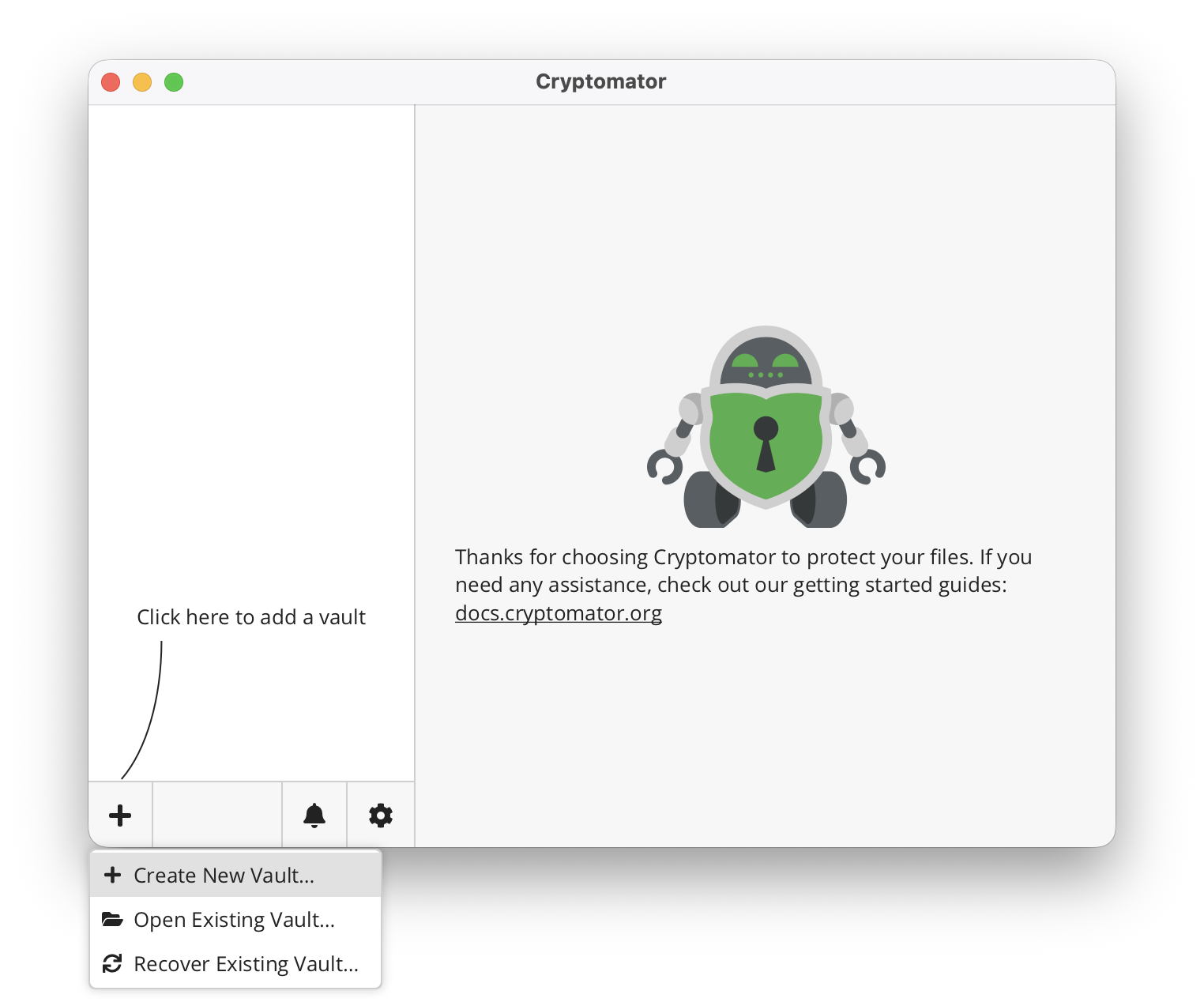
三种选项:
- Create New Vault —— 新建一个保险库(本篇走这条路)
- Open Existing Vault —— 打开一个已经存在于某处的保险库(需要知道 masterkey.cryptomator 在哪)
- Recover Existing Vault —— 配置文件丢失需要用 Recovery Key 抢救(见丢失恢复分组)
选 Create New Vault 进入六步向导。
第二步:起名
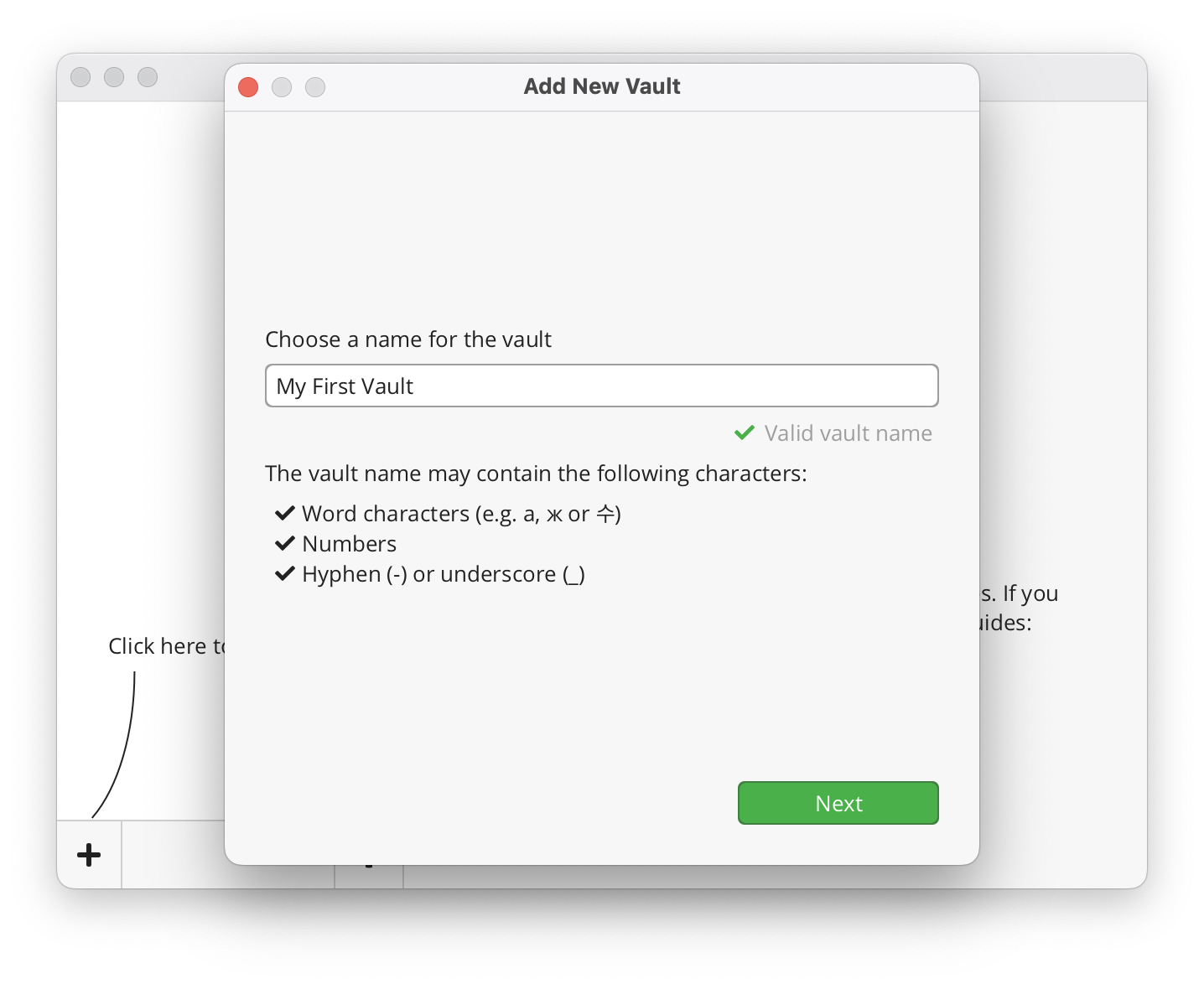
给保险库起个好记的名字。这个名字只在 Cryptomator 界面里显示,不会写到保险库的密文目录里(密文目录可以是任何名字)。建议:
- 名字里不要出现敏感信息(比如不要叫 "密码库" "银行卡信息")——因为这个名字会出现在 Cryptomator 主界面里,截图可能泄露
- 建议用中性命名,比如 "个人文档" "工作资料" "2024项目"
起名这一步可以随时回来改——见 重命名与排序保险库。
第三步:选存储位置
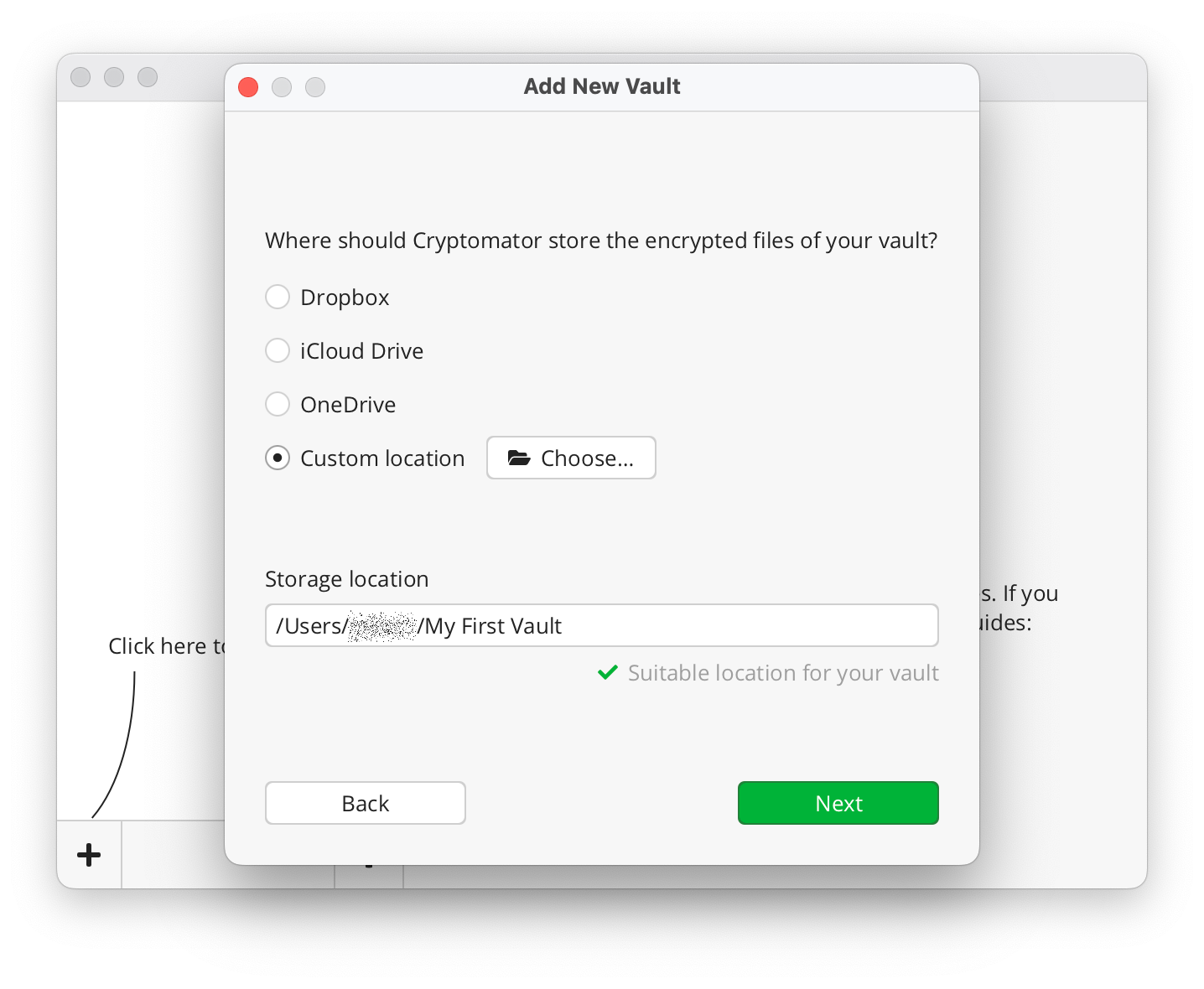
这是最关键的一步。 这里选的是保险库密文目录在你电脑上的位置。常见选择:
| 你用的云盘 | 应该选哪个本地文件夹 |
|---|---|
| Dropbox | C:\Users\你的用户名\Dropbox\我的文件夹\ |
| Google Drive | C:\Users\你的用户名\Google Drive\我的文件夹\ |
| OneDrive (个人) | C:\Users\你的用户名\OneDrive\我的文件夹\ |
| OneDrive (工作) | C:\Users\你的用户名\OneDrive - 公司名\我的文件夹\ |
| Nextcloud | 取决于你的 Nextcloud Desktop 客户端设置 |
| pCloud | 取决于你的 pCloud Drive 挂载位置 |
Cryptomator 会自动探测常见云盘客户端的默认安装位置,如果检测到多个,会列出多个选项让你选。检测不到就点 Custom Location 手动导航。
选完之后,这个文件夹本身就会变成保险库密文目录(会自动在里面创建 vault.cryptomator 和 masterkey.cryptomator 等文件)。不要把已经装过别的东西的文件夹选来做保险库——里面原有文件会和加密后的密文混在一起。要么新建一个空文件夹,要么用一个已经空了的文件夹。
第四步:专家设置(可选)
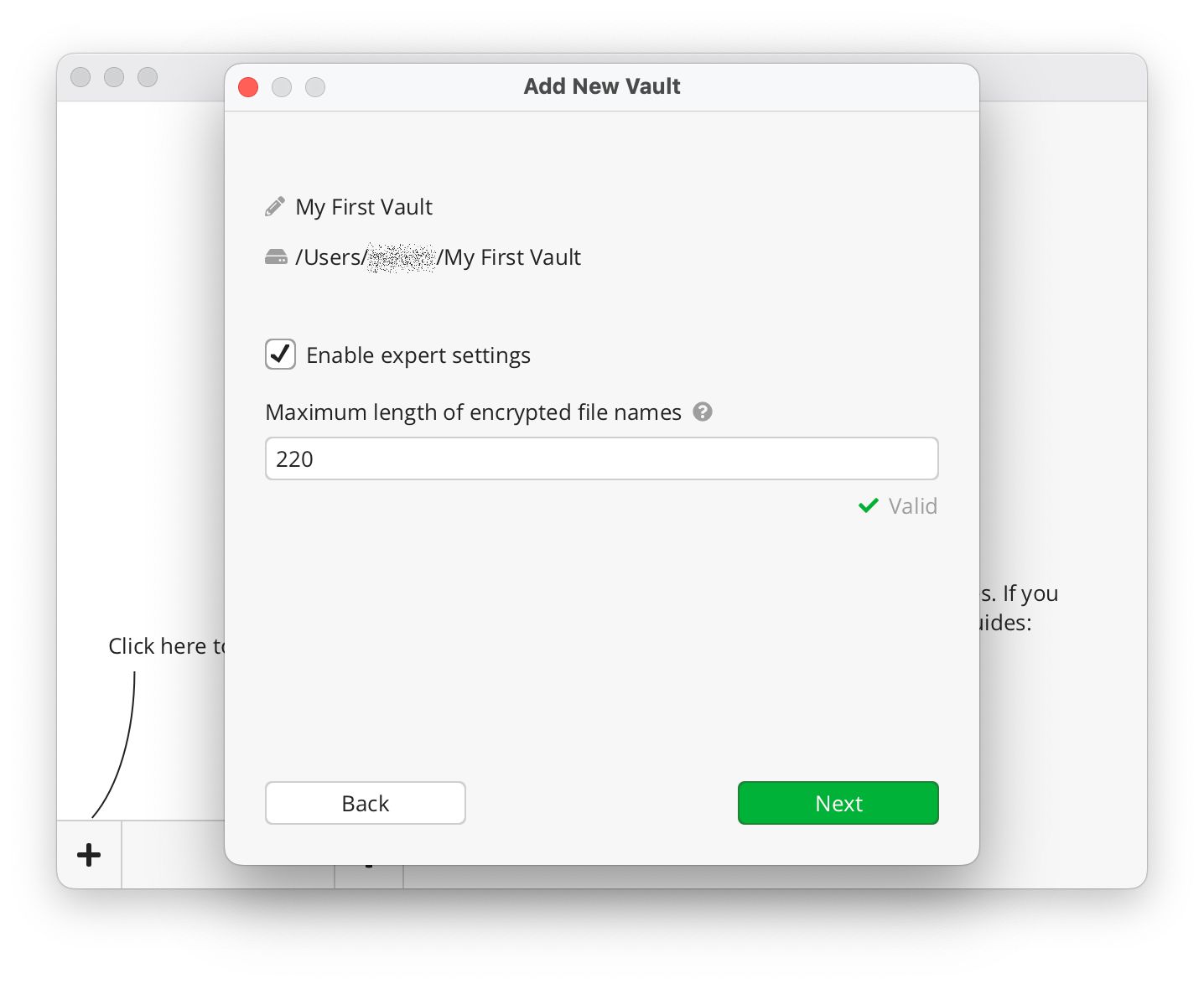
绝大多数情况这一步跳过即可。但如果你知道自己在做什么(比如保险库要同步到对文件名长度特别严格的云盘),可以打开 Enable Expert Settings 开关。唯一的配置项:
Maximum Length of Encrypted File Names —— 加密后的文件名允许的最大长度,默认 220。超过这个值会触发短名机制(用 hash 替换后缀)。如果你用的云盘/文件系统有特殊限制,可以手动调,但需要先做充分测试。
短名机制和各文件系统限制详见 加密文件名长度专家选项。
第五步:设置密码
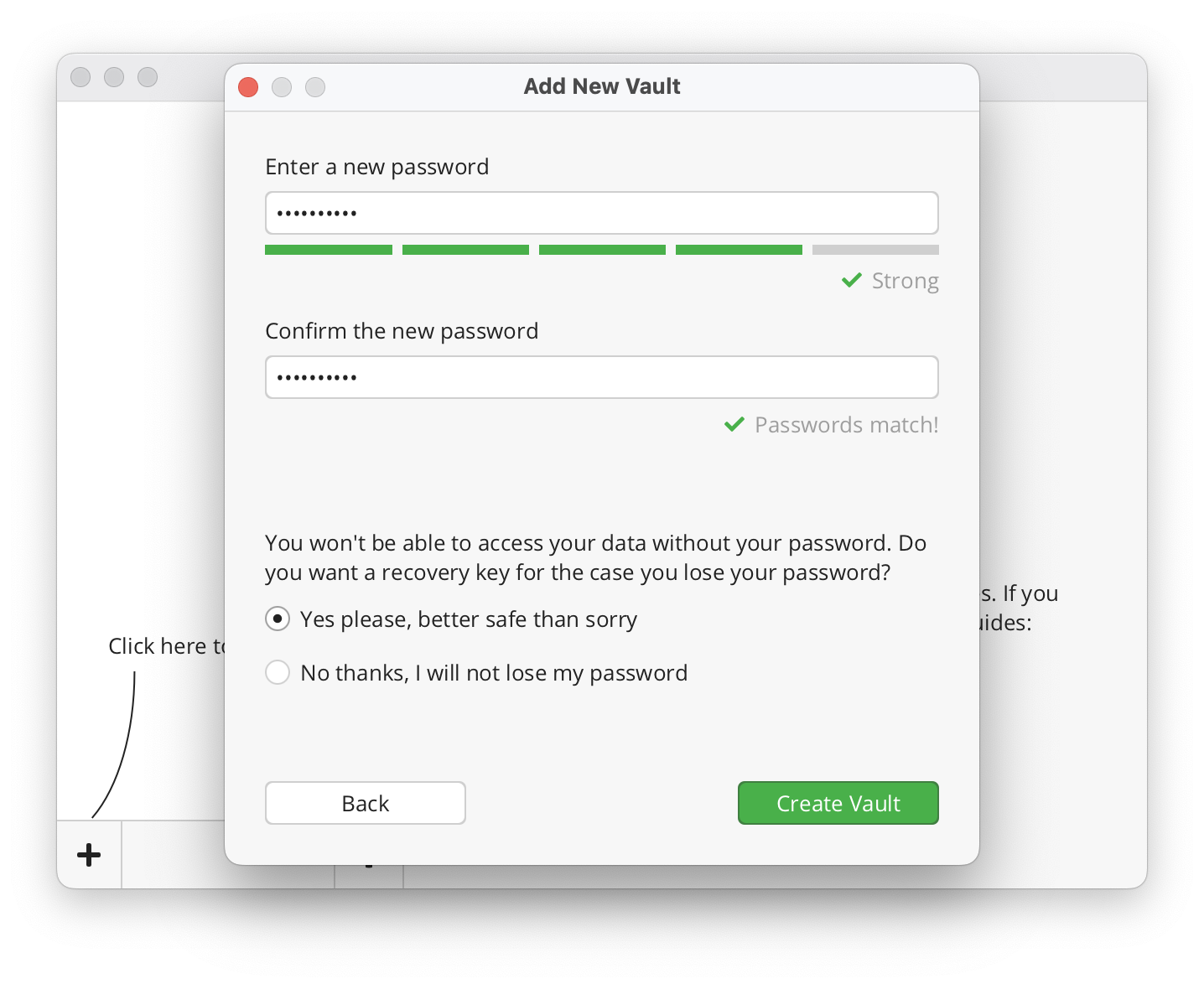
选一个强密码。至少 8 字符,但强烈建议用密码短语(4-5 个随机单词拼起来),而不是 8 个随机字符。原因:
- 密码短语比随机字符更好记
- 同样的熵,密码短语更长,scrypt 派生更耗时,暴力破解更难
- 打字错误更少
密码下方有一个实时强度条,会告诉你密码质量。
键盘布局提醒
切了键盘布局之后密码可能打不进去——比如你在英文键盘布局下设的密码里有 ü,换了中文布局之后打不出 ü 就会一直提示密码错误。
安全建议:密码里只用 ASCII 字符(字母数字 + 常见符号),避免依赖特定键盘布局的特殊字符。
选了这个密码就永远丢不掉吗?
不完全是。没有"找回密码"这个按钮——Skymatic 也拿不到你的密码。但你可以在下一步生成 Recovery Key,它可以绕过密码直接重置一个新密码。所以密码 + Recovery Key 双保险:忘了密码 → 用 Recovery Key 找回;Recovery Key 丢了 → 真的找不回来了。
安全起见,两个都保护好。
第六步:生成 Recovery Key(强烈建议)
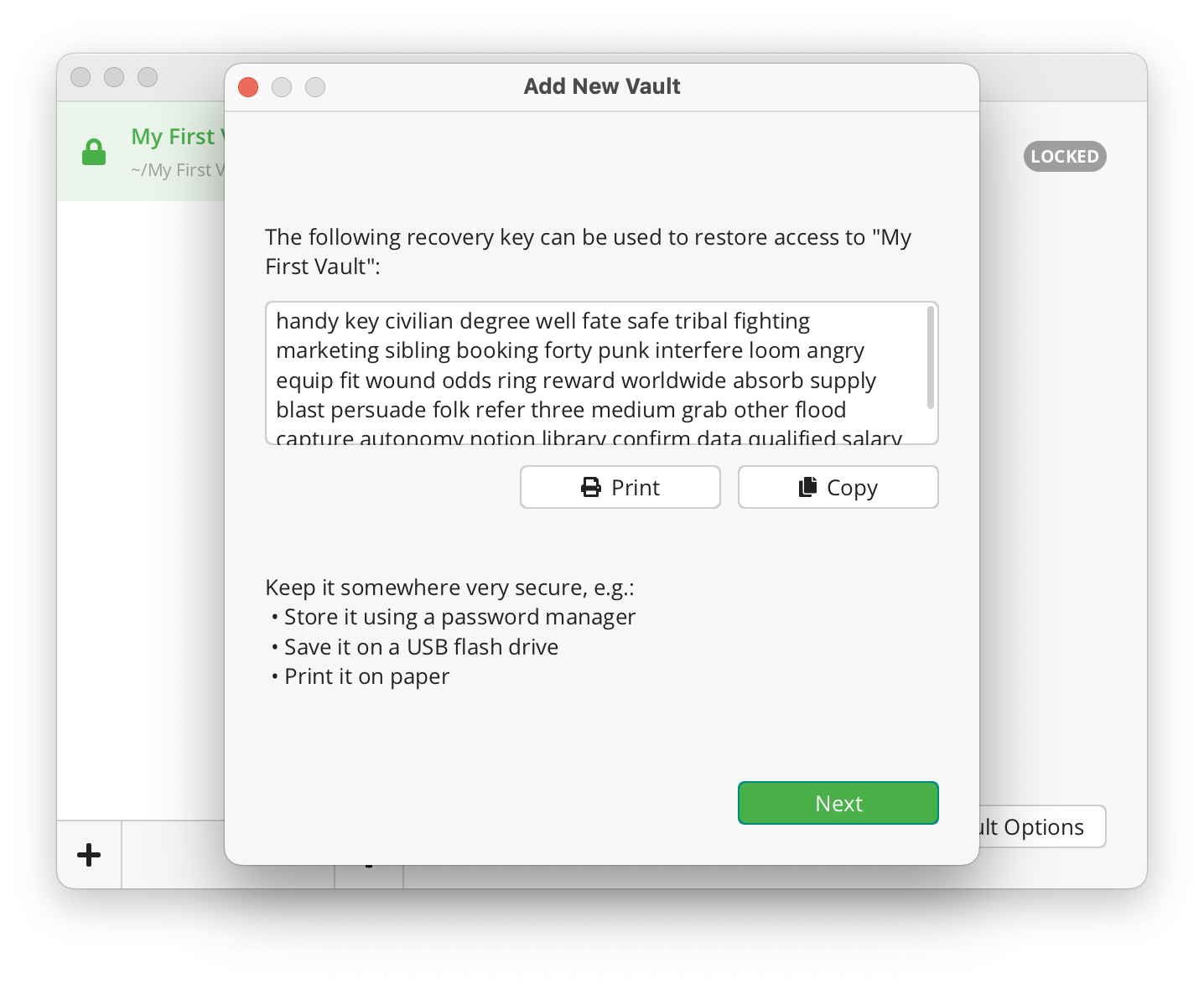
在密码步骤里你已经被询问是否要创建 Recovery Key。如果选了是,这一步会显示 12 个英文单词。比如:
abandon ability able about above absent absorb abstract absurd abuse access accident这就是你的 Recovery Key。把它抄下来,或者存进你的密码管理器(1Password / Bitwarden / KeePass)里。
Recovery Key 的本质和安全机制在 恢复密钥的本质 里有详细解释。现在只需要记住一点:这个 Recovery Key 和你的密码同等重要,丢了就真的找不回来了。
建议:可以把 Recovery Key 存进密码管理器(加密存储) + 在纸上写一份锁进保险箱。数字存 + 物理存双保险。
第七步(向导的"Done"页):创建完成
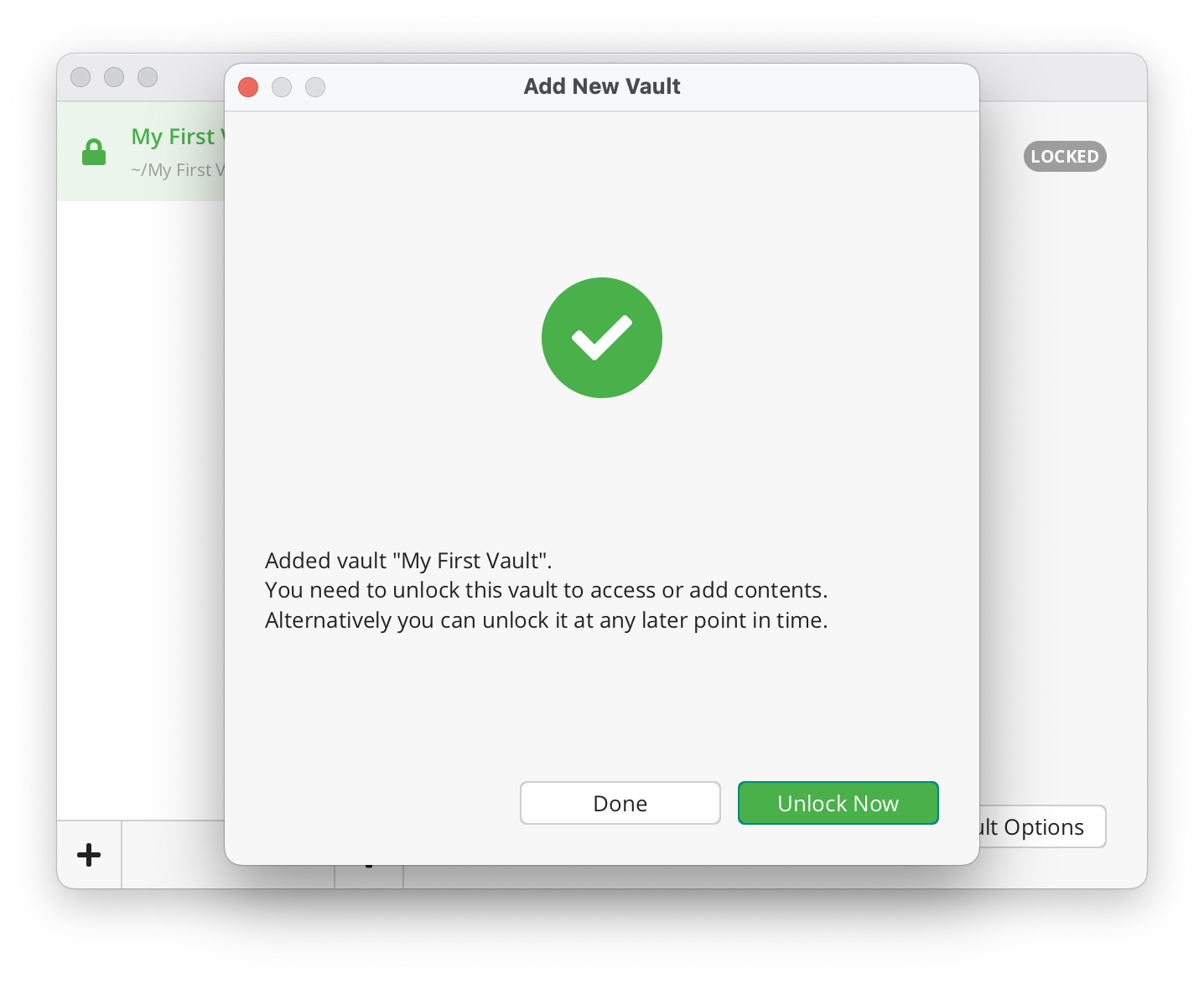
向导结束后,Cryptomator 主界面里会出现你的新保险库,状态是 Locked。下一次用的时候选中它 → 点大 Unlock 按钮 → 输密码 → 解锁成功,然后从主界面点 Reveal Drive 打开虚拟盘——把你的文件直接拖进去,Cryptomator 会在后台自动加密并写回密文目录,云盘同步软件会检测到密文变更并同步上云。
从零到能加密一个云盘文件夹,就是这么简单。