Locate 定位加密文件 —— 恢复云盘旧版本时必备的工具
什么时候需要这个工具
云盘的版本历史功能(Google Drive / Dropbox / OneDrive 都有)里存的是密文文件——你在云盘网页上看版本历史时看到的是 5TyvCyF255sRtfrIv...83ucADQ==.c9r 这种名字,根本不知道哪个对应哪个明文文件。
当你想从云盘恢复某个文件的旧版本时,你需要:
- 知道这个明文文件对应的密文文件名是什么
- 去云盘版本历史里找到这个密文文件的旧版本
- 恢复旧版本(密文状态)
- 回到 Cryptomator 解锁保险库,就能看到恢复后的明文文件的旧版本
Locate Encrypted File 就是第 1 步的工具。
操作步骤
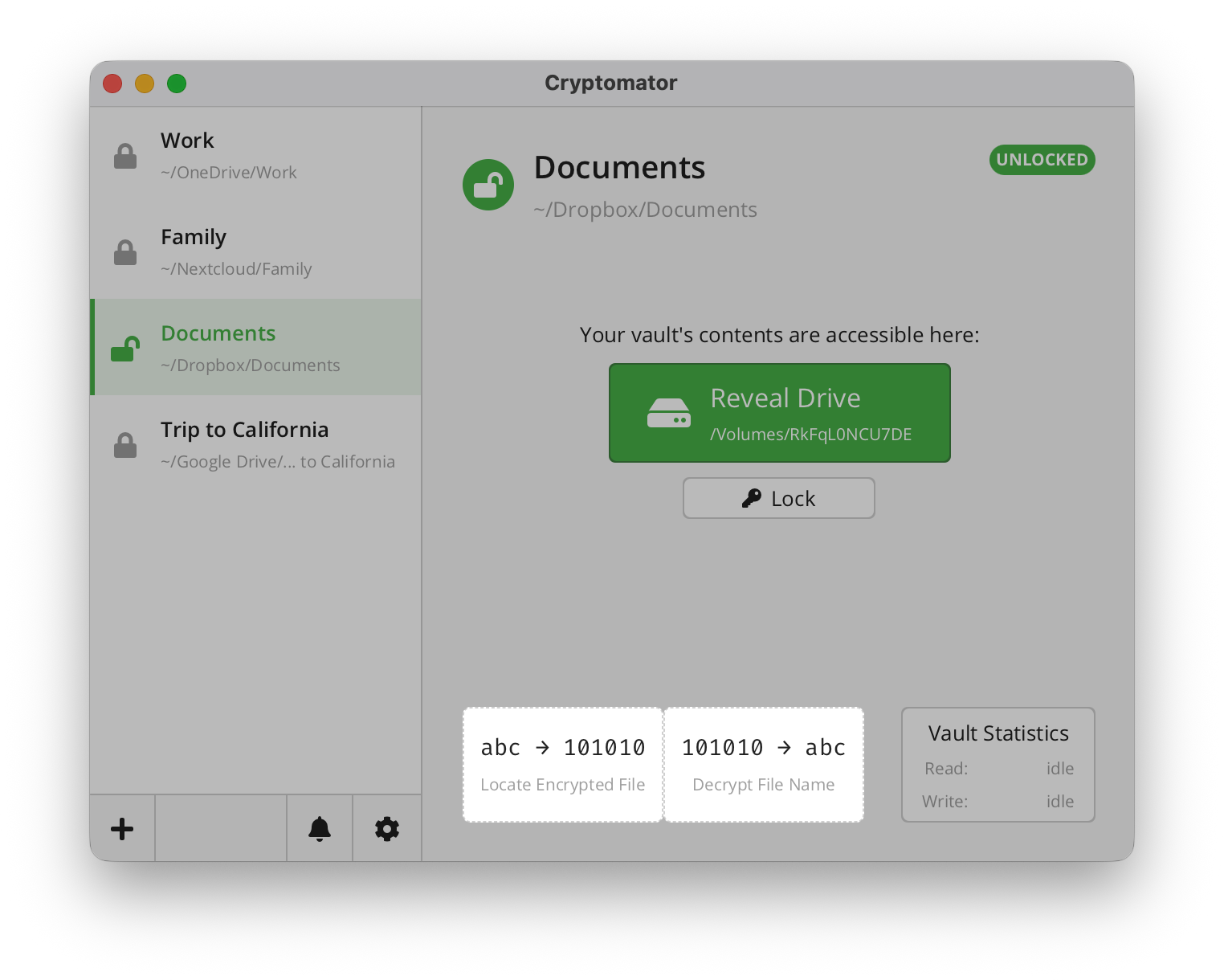
- 解锁保险库(处于 Locked 状态就无法使用)
- 打开主界面,在解锁状态下,Cryptomator 会显示两个工具按钮:
- Locate Encrypted File(左):明文 → 密文
- Decrypt File Name(右):密文 → 明文
- 可以用两种方式操作:
- 点击 Locate Encrypted File 按钮 → 在弹出的对话框里从解锁状态的虚拟盘里选那个文件
- 直接把文件拖到按钮上(更方便)
- Cryptomator 会:
- 在系统文件管理器里打开保险库的密文目录
- 自动高亮选中那个文件对应的密文文件(比如高亮
5TyvCyF255sRtfrIv...83ucADQ==.c9r)
典型使用场景
场景 1:恢复某个文件的误删内容
你在保险库的解锁状态下编辑了一个文档,后来发现改坏了。想恢复到云盘上的上一个版本:
- 在解锁状态下从保险库里拖那个坏掉的文档到 Locate Encrypted File 按钮上
- 浏览器自动打开到云盘版本历史页面,找到刚才高亮的那个密文文件名
- 在云盘版本历史里选一个旧版本恢复
- 回到 Cryptomator → 解锁的保险库 → 看到文档回到了旧版本
场景 2:恢复被云盘冲突文件覆盖的密文文件
云盘同步冲突可能产生两个密文文件(一个带冲突后缀)。用 Locate 能快速找到对应的那个。
场景 3:备份目录里找对应密文
你本地给保险库做了一个备份,但备份目录里全是密文。Locate 能帮你在备份里找到某个具体明文文件对应的密文版本。
Locate 能找到的范围
- 只能定位到文件(
.c9r文件)——不能定位到目录 - 可以定位到子目录里的文件——不管文件多深,只要在这个保险库的解锁视图里能看到就能定位
- 每次只能定位一个——批量操作需要重复执行
如果定位不到
极个别情况 Locate 会失败:
- 你选的文件在保险库解锁视图里能看到,但密文文件已经被手动删了 → 这说明这个文件"丢了"
- 保险库有同步冲突,密文文件有多份带不同冲突后缀 → 解锁状态下可能只显示其中一份
这时候建议用云盘版本历史来排查——用 Decrypt File Name 反过来找:先在云盘里找到可疑的密文文件,然后在解锁状态下用 Decrypt File Name 看它对应的明文名是什么(见下一页)。