解锁保险库 —— 三步变虚拟盘,记住密码省麻烦
解锁步骤
打开 Cryptomator 主界面,你能看到所有已添加的保险库,每个保险库有 Locked / Unlocked 状态徽章。解锁只需要三步:
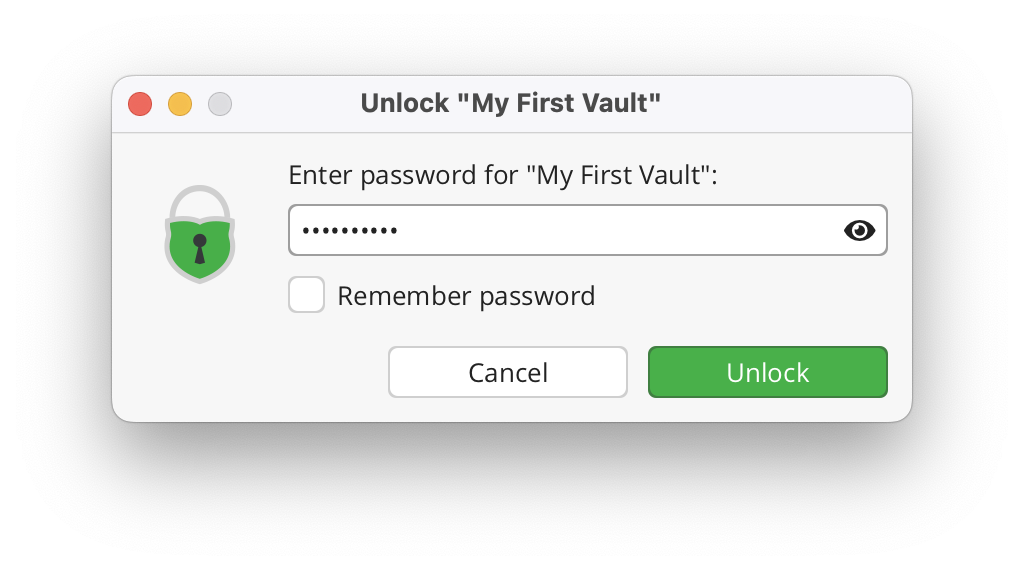
- 在列表里点击想解锁的保险库(或者直接点大 Unlock 按钮)
- 在弹出对话框里输入密码
- 点 Unlock
解锁成功后会弹出一个绿色成功提示:
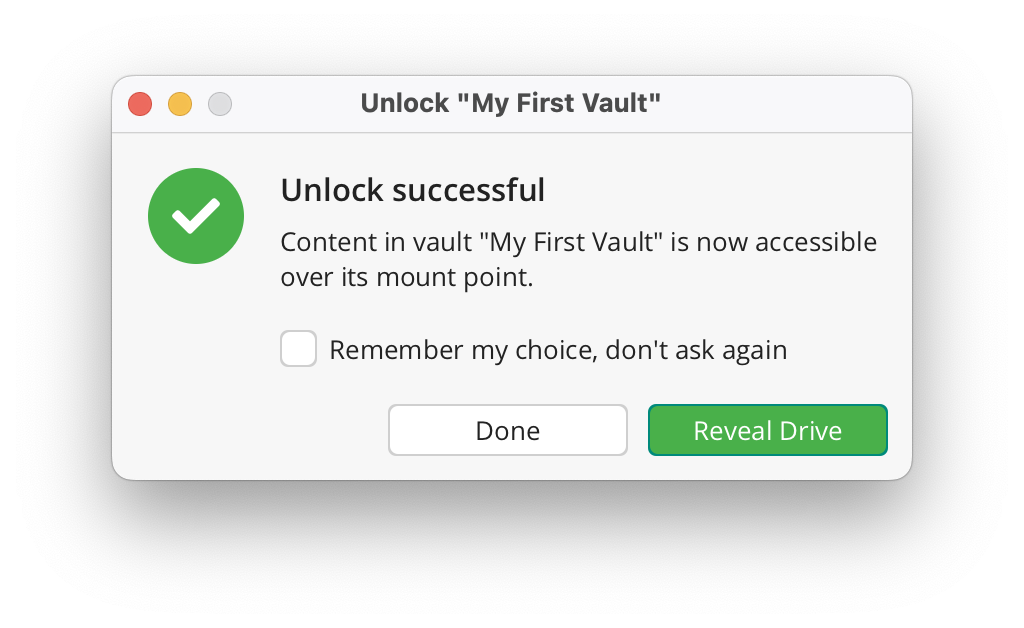
- 点 Done 关闭弹窗,保持解锁状态
- 点 Reveal Drive 直接打开虚拟盘(自动用系统文件管理器进入)
- 之后随时可以在主界面点 Reveal Drive 再打开
记住密码 = 下次不用输
解锁对话框里有个 Remember password 勾选框。勾上之后,Cryptomator 会把你的密码存到系统钥匙串里:
- macOS:macOS Keychain(可选 Touch ID 二次验证)
- Windows:Windows Hello 或 Windows Data Protection API
- Linux:GNOME Keyring / KDE Wallet / Secret Service
⚠️ 记住密码意味着能进你电脑的人就能解锁你的保险库。如果是共享电脑、有被偷风险、或者公司发的工作电脑,不要勾这个选项。个人设备放心勾。
存了密码之后,下次解锁会自动填好(或完全自动解锁,取决于你的钥匙串设置)。想清掉这个保存的密码?到 Vault Options → Password 页点击 Remove saved password。
解锁之后你能做什么
解锁状态下的保险库就是一个虚拟盘。你可以:
- 在里面创建、修改、删除文件
- 拖拽文件进去(Cryptomator 会实时加密)
- 打开里面的文件做编辑(Cryptomator 实时解密给应用看)
- 复制粘贴文件到保险库 / 从保险库复制出去
- 用终端/命令行操作文件(FUSE 挂载时支持
ls/cp/rm等命令)
你不需要任何"加密某个文件"的额外操作——只要文件在解锁状态下进入虚拟盘,就自动被加密。
锁定保险库
三种锁定方式:
- 手动锁定:在主界面选中解锁状态的保险库 → 点 Lock
- 空闲自动锁定:在 Vault Options → General 设置里可以设 "Lock when idle for X minutes",空闲到点自动锁
- 关闭 Cryptomator:关闭应用时会尝试锁定所有解锁中的保险库(取决于设置)
锁定之后虚拟盘消失,解密数据从 RAM 清除,云盘只同步密文状态。
虚拟盘 vs 其他访问方式
默认情况下,解锁后的保险库通过虚拟盘访问。但也可以改成:
- 目录挂载(FUSE 模式下):直接挂到一个本地目录,而不是盘符
- WebDAV 服务:本地 WebDAV 服务器(默认 127.0.0.1,外网访问不到),可以用支持 WebDAV 的客户端连接
这两种方式在 Vault Options → Mounting 设置里切换。
解锁状态下文件"在 RAM 里"
一个重要的安全事实:解锁后的文件只存在于 RAM 里——你用应用打开一个解锁保险库里的文件,Cryptomator 会把它解密到 RAM 里交给你的应用;你编辑保存,Cryptomator 把 RAM 里的新内容重新加密写回密文目录。硬盘上永远只有密文。
这意味着:
- 解锁状态下电脑断电源 → 保险库锁定(RAM 清空),下次要重新输密码
- 解锁状态下电脑被物理扣押 → 你的文件管理器里能看到明文(因为虚拟盘还挂着)→ 但这是你自己选择解锁的状态
安全习惯:用完就 Lock,别让保险库解锁状态一直挂在那里。