通用设置 —— 启动自动解锁、空闲自动锁定、解锁后做什么
General 标签页里有什么
在主界面选中保险库(必须先 Lock 才能进 Vault Options)→ 右键 → Vault Options → General 标签页。有四个配置项:
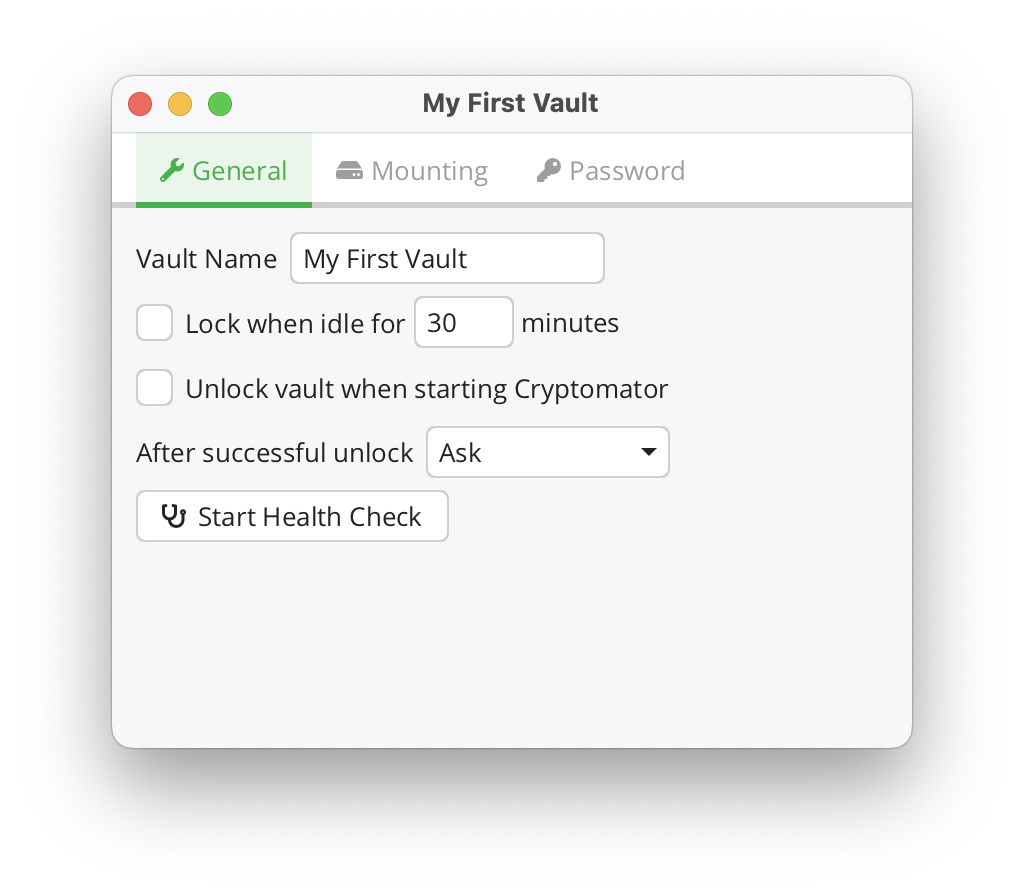
Vault Name
见 重命名与排序保险库——在界面上显示的保险库名称,和密文目录名无关。
Lock when idle for X minutes
空闲自动锁定。保险库在这段时间内没有任何文件系统活动就自动锁上。0 或不填 = 不自动锁。
适合:用完忘了手动 Lock 的场景;或者有被偷风险的便携设备。后台程序(杀毒、备份、云盘同步)可能会触发文件扫描,会重置空闲计时器——如果发现一直不锁,考虑关掉自动锁。
Unlock vault when starting Cryptomator
启动应用就自动解锁这个保险库。前提:你已经在系统钥匙串里存了密码(见 系统钥匙串存密码)。
如果没存密码,Cryptomator 会在启动时弹解锁对话框等你输入——不算"自动"。
After successful unlock
解锁成功之后 Cryptomator 自动做什么:
- Do nothing(默认) —— 只解锁,主界面显示解锁状态
- Reveal Drive —— 解锁后自动打开系统文件管理器进入虚拟盘(大多数人改这个)
- Ask —— 解锁后弹一个小对话框让你选
改完立刻生效
所有 General 设置改完之后,点保存立刻生效,不需要重启 Cryptomator。已经解锁的保险库也不需要重新 Lock → Unlock。
关于"启动自动解锁 + Reveal Drive"组合
这是最省事的一套:每次开机 → 打开 Cryptomator → 自动解锁你常用的保险库 → 自动打开文件管理器 → 直接用。缺点是完全不用你动手——如果你的电脑被别人打开、Cryptomator 被启动,你的保险库就直接解锁在那里了。
权衡:
| 场景 | 适合吗 |
|---|---|
| 只有你用的台式机 | ✅ 省心 |
| 个人笔记本(锁屏幕习惯好) | ✅ 可以 |
| 公司发的工作电脑 | ❌ 不要 |
| 经常带出门、有被偷风险 | ❌ 不要(除非配合 Touch ID / Hello 存密码) |